

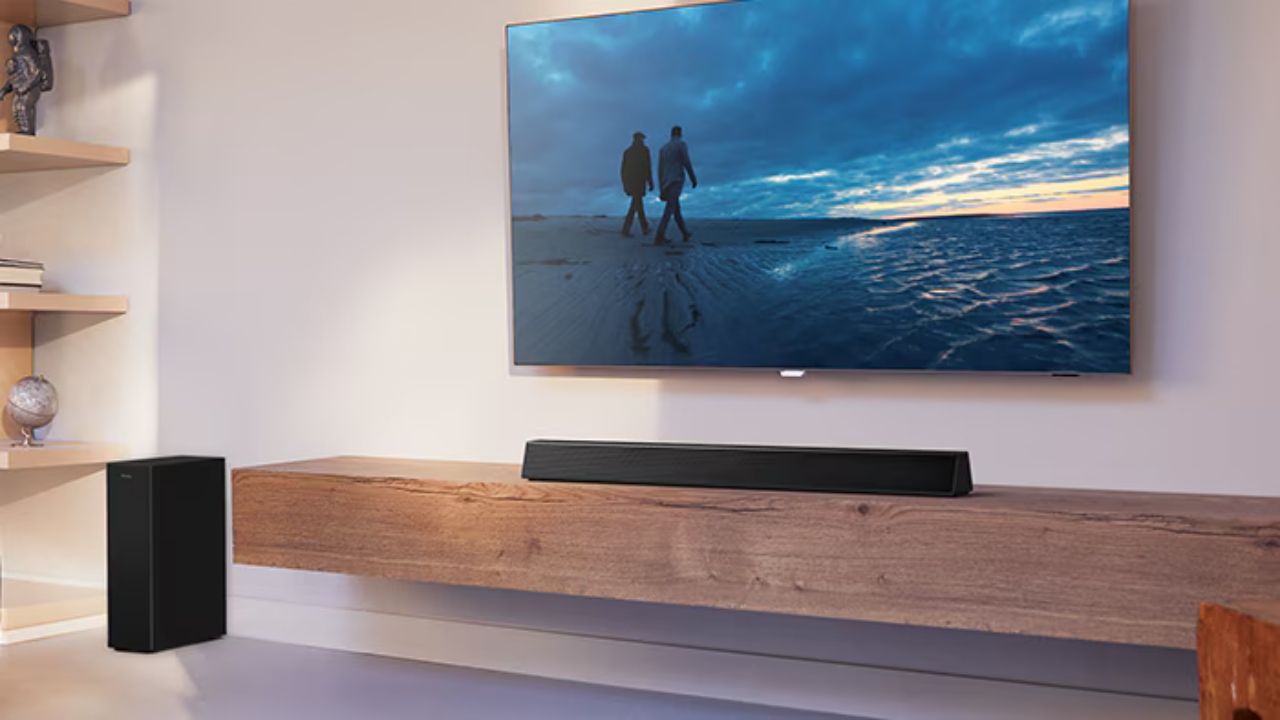
“ซาวด์บาร์ (Soundbar)” ช่วยให้คุณได้รับคุณภาพเสียงเหมือนอยู่ในโรงหนัง จึงกลายเป็น Gadget ที่หลายคนเลือกมีติดบ้านไว้ ซึ่งหากคุณกำลังค้นหาวิธีติดตั้งเชื่อมต่อ Soundbar กับ Smart TV บทความนี้จะมาบอกวิธีการว่าต้องทำอย่างไร? หากคุณเจอปัญหา “เชื่อมต่อ soundbar Samsung ไม่ได้”, “ต่อ soundbar กับทีวีรุ่นเก่า” หรืออยากรู้ “วิธีต่อซาวด์บาร์กับทีวี Samsung และ TCL” วันนี้ mycontent-thai.com จะพาไปดูทุกขั้นตอนแบบละเอียดสุด ๆ
วิธีเชื่อมต่อ Soundbar เข้ากับ Smart TV – วิธีต่อซาวด์บาร์กับทีวี Samsung, TCL ฯลฯ
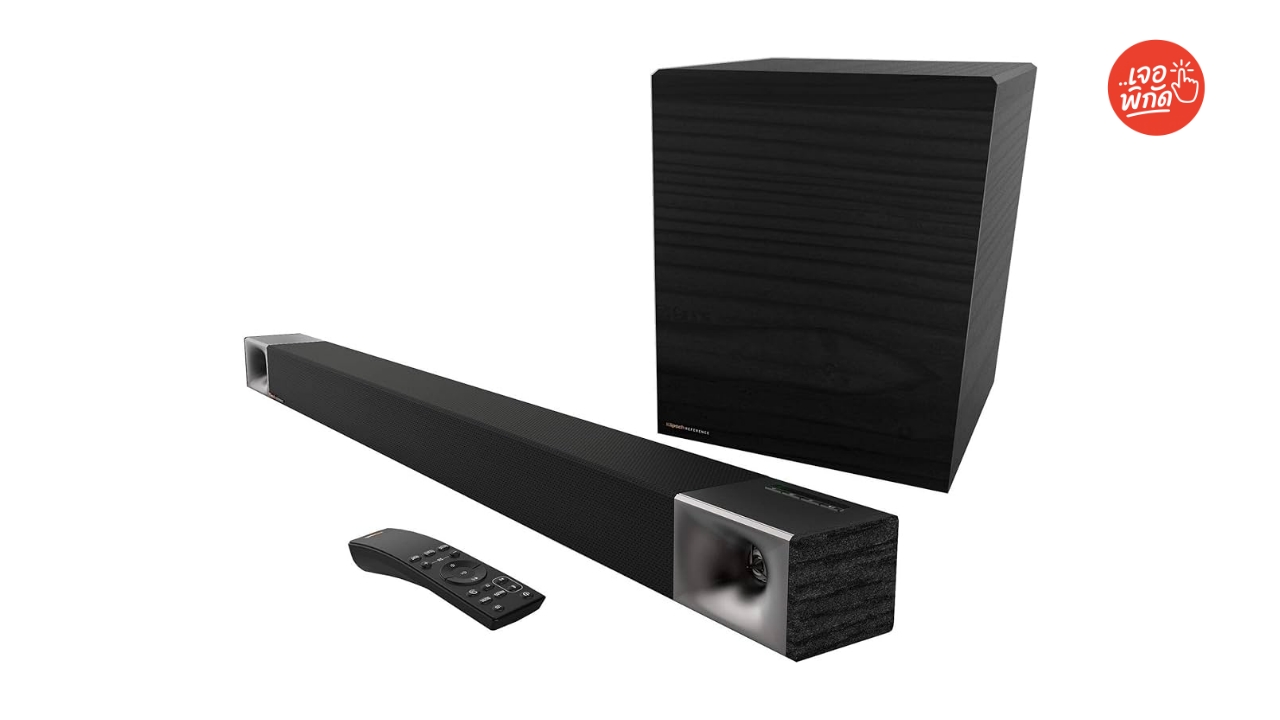
วิธีต่อซาวด์บาร์กับทีวี Samsung
Samsung ถือเป็นแบรนด์ที่คนไทยใช้กันมากที่สุด และ Soundbar ของ Samsung เองก็ออกแบบมาให้เข้ากับ Smart TV ได้อย่างสมบูรณ์แบบ
วิธีที่ 1: ต่อผ่าน HDMI ARC / eARC (แนะนำที่สุด)
ขั้นตอน:
- ปิดทีวีและซาวด์บาร์ก่อนเริ่ม
- เสียบสาย HDMI จากช่อง HDMI (ARC/eARC) ของทีวี → เข้าช่อง HDMI OUT (TV-ARC) ของซาวด์บาร์
- เปิดทีวี → ไปที่ Settings → Sound → Sound Output → HDMI (ARC)
- ที่ซาวด์บาร์กดปุ่ม Source → เลือก D.IN
- เปิดทั้งสองเครื่องพร้อมกัน ระบบจะตรวจจับอัตโนมัติ และหน้าจอซาวด์บาร์จะแสดงคำว่า “TV ARC”
เคล็ดลับ:
เปิดฟังก์ชัน Anynet+ (HDMI-CEC) ในทีวี Samsung เพื่อให้ซาวด์บาร์เปิด/ปิดตามทีวีอัตโนมัติ
วิธีที่ 2: ต่อผ่านสาย Optical (ถ้าไม่มี ARC)
ขั้นตอน:
- เสียบสาย Optical ที่ช่อง Digital Audio Out (Optical) ของทีวี → เข้าช่อง Digital Audio In (Optical) ของซาวด์บาร์
- กดปุ่ม Source → D.IN บนซาวด์บาร์
- บนทีวีเลือก Settings → Sound → Sound Output → Optical
ข้อดี: ให้เสียงคมชัดแบบดิจิทัล
ข้อจำกัด: รีโมทควบคุมไม่เชื่อมถึงกัน
วิธีที่ 3: เชื่อมต่อแบบไร้สายผ่าน Bluetooth
วิธีต่อซาวด์บาร์กับทีวี Samsung (Bluetooth):
- เปิดซาวด์บาร์ → กดปุ่ม Source → เลือก “BT”
- กดปุ่ม “Pair” หรือกดค้างไว้จนขึ้นข้อความ “BT Pairing”
- ที่ทีวีเข้าเมนู Settings → Sound → Sound Output → Bluetooth Speaker List → เลือกชื่อซาวด์บาร์ของคุณ
- รอขึ้นสถานะ “Connected” เสร็จแล้วเสียงจะออกทางซาวด์บาร์ทันที
เหมาะกับ: ห้องขนาดเล็กที่ไม่ต้องการสายระโยงระยาง
วิธีต่อซาวด์บาร์กับทีวี TCL
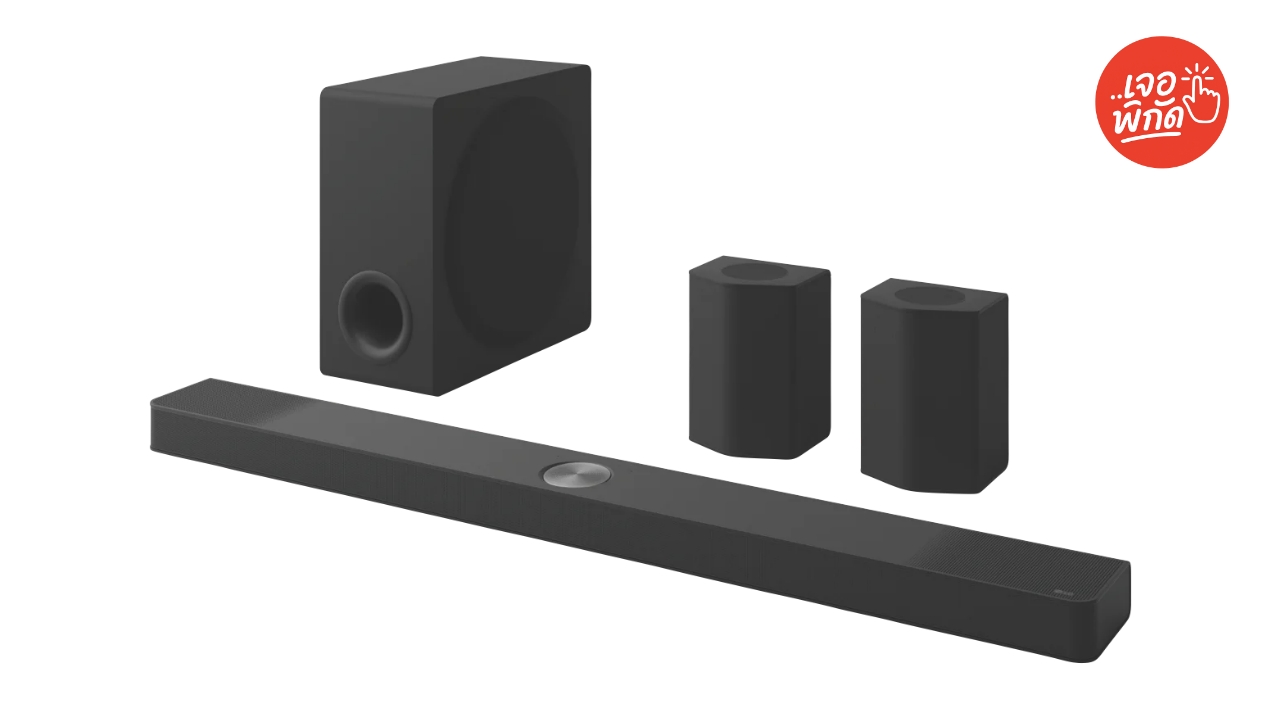
ทีวี TCL รุ่นใหม่ ๆ มักรองรับ HDMI ARC และ Bluetooth เช่นกัน
ขั้นตอนแนะนำ:
- ใช้สาย HDMI เสียบช่อง HDMI ARC บนทีวี TCL → เข้าช่อง HDMI OUT (ARC) ของซาวด์บาร์
- เปิดทีวี → ไปที่ Settings → Audio → Audio Output → ARC / HDMI eARC
- ถ้าไม่มีพอร์ต ARC ให้ใช้สาย Optical แทน
- ถ้าเป็นรุ่นเก่าที่ไม่มี Optical ให้ต่อผ่านสาย AUX หรือ RCA
ทิปพิเศษ:
TCL รุ่น Android TV สามารถใช้คำสั่งเสียง Google Assistant เพื่อควบคุมซาวด์บาร์ได้หากเชื่อมผ่าน HDMI-CEC
วิธีต่อซาวด์บาร์กับทีวีรุ่นเก่า
แม้ทีวีจะไม่ใช่ Smart TV ก็สามารถเชื่อมต่อ Soundbar ได้เช่นกัน
วิธีที่ 1: ใช้สาย RCA (แดง-ขาว)
- เสียบสาย RCA จากช่อง “AUDIO OUT” ของทีวี → “AUX IN” ของซาวด์บาร์
- กดปุ่ม Source บนซาวด์บาร์ → เลือก AUX
- ปรับระดับเสียงจากซาวด์บาร์โดยตรง
วิธีที่ 2: ใช้ตัวแปลงสัญญาณ (DAC)
หากทีวีมีพอร์ต HDMI แต่ไม่มีช่องเสียงออก ให้ใช้ HDMI Audio Extractor เพื่อแยกเสียงออกมาเป็น Optical หรือ RCA แล้วต่อเข้าซาวด์บาร์
ข้อดี: ใช้กับทีวีเก่าได้ทุกแบบ
ข้อเสีย: ต้องซื้ออุปกรณ์เสริมเพิ่ม และอาจมีดีเลย์เล็กน้อย
วิธีเชื่อมต่อ Soundbar Samsung กับโทรศัพท์ (มือถือ)
อีกหนึ่งคำถามยอดฮิตคือ
“วิธีเชื่อมต่อ soundbar samsung กับโทรศัพท์ ทำอย่างไร?”
ต่อผ่าน Bluetooth ง่ายที่สุด
ขั้นตอน:
- เปิดซาวด์บาร์ → กดปุ่ม Source → เลือก “BT”
- ถ้าขึ้นคำว่า “BT Pairing” แสดงว่าพร้อมเชื่อมต่อ
- เปิด Bluetooth บนมือถือ → ค้นหาอุปกรณ์ → เลือกชื่อซาวด์บาร์ Samsung
- เมื่อขึ้น “Connected” ก็พร้อมเปิดเพลงจาก Spotify, YouTube Music, Apple Music ได้เลย
ต่อผ่าน Wi-Fi (บางรุ่น):
- ดาวน์โหลดแอป SmartThings
- เพิ่มอุปกรณ์ (Add Device) → เลือก Soundbar
- ใส่รหัส Wi-Fi → เชื่อมต่อสำเร็จ
- สามารถ Cast เพลงผ่านมือถือได้โดยตรง
วิธีรีเซ็ตซาวด์บาร์ Samsung
ในบางครั้ง Soundbar อาจค้าง เชื่อมต่อไม่ได้ หรือเสียงหาย วิธีรีเซ็ตจะช่วยคืนค่าเดิมจากโรงงาน
วิธีรีเซ็ตซาวด์บาร์ Samsung:
- ปิดเครื่องซาวด์บาร์
- กดปุ่ม Power (เปิด/ปิด) ค้างไว้ประมาณ 10 วินาที
- รอให้หน้าจอขึ้นคำว่า “INT” หรือ “INIT OK”
- เครื่องจะปิดและเปิดใหม่เอง
ทางเลือกอื่น (บางรุ่น):
- กดปุ่ม + และ – บนตัวเครื่องค้างไว้ 10 วินาที
- หรือกด Play/Pause บนรีโมทค้างไว้จนหน้าจอขึ้น “INIT”
หลังรีเซ็ตเรียบร้อย ให้เชื่อมต่อใหม่อีกครั้งตามขั้นตอนด้านบน
คำแนะนำเพิ่มเติมจากผู้เชี่ยวชาญ
- ใช้สาย HDMI ที่มีสัญลักษณ์ High-Speed / ARC / eARC เท่านั้น
- หลีกเลี่ยงการใช้สาย Optical ที่ยาวเกิน 5 เมตร เพราะสัญญาณเสียงจะลดลง
- อัปเดต Firmware ของซาวด์บาร์ผ่านแอป SmartThings หรือ USB
- หากใช้ Soundbar Samsung รุ่น Q Series หรือ Ultra Slim ให้เปิดโหมด Q-Symphony เมื่อเชื่อมกับทีวี Samsung รุ่นใหม่ เพื่อรวมเสียงจากลำโพงทีวีและซาวด์บาร์เข้าด้วยกัน
Q & A ปัญหาที่พบบ่อยเกี่ยวกับการเชื่อมต่อซาวน์บาร์ (Soundbar)
Q : เชื่อมต่อ soundbar Samsung ไม่ได้
A : วิธีแก้ไขรีเซ็ตเครื่องทั้งคู่ / ตรวจสอบสาย HDMI / เปิด Anynet+
Q : ไม่มีเสียงออกจากซาวด์บาร์
A : ตรวจสอบว่าเลือก Sound Output ถูกช่อง (HDMI ARC, Optical)
Q : ซาวด์บาร์เสียงดีเลย์
A : ตั้งค่า Output ของทีวีเป็น PCM
Q : ซาวด์บาร์ Bluetooth หลุดบ่อย
A : อยู่ห่างไม่เกิน 5 เมตร / ไม่มีสิ่งกีดขวาง / รีเซ็ตการเชื่อมต่อ
Q : ซาวด์บาร์เสียงไม่ดังเท่าที่ควร
A : ปิดโหมด Sound Effect บนทีวี / ปรับ EQ บนซาวด์บาร์
การเชื่อมต่อ Soundbar เข้ากับ Smart TV ไม่ยากอย่างที่คิด
ไม่ว่าคุณจะใช้ ทีวี Samsung, ทีวี TCL, หรือ ทีวีรุ่นเก่า แค่รู้พอร์ตที่มี และเลือกสายที่เหมาะสม ก็สามารถเพลิดเพลินกับเสียงกระหึ่มได้ทุกวัน หากมีปัญหา เชื่อมต่อ soundbar Samsung ไม่ได้ ให้ลองรีเซ็ตเครื่องตามขั้นตอนข้างต้น และอย่าลืมอัปเดตเฟิร์มแวร์เพื่อให้ระบบเชื่อมต่อเสถียรอยู่เสมอ
อ่านบทความที่เกี่ยวข้อง




 เจอพิกัด ปักหมุดช็อป By Mycontent-thai.com