


ใครที่ใช้ Mac ชิป M-series (M1, M2, M3 หรือ M4) แล้วอยากใช้ Windows 11 ฟรี สามารถทำได้แล้ว แม้ว่า Apple จะไม่รองรับ Boot Camp อีกต่อไป แต่ก็ยังมีวิธีผ่าน การจำลองเสมือน (Virtualization) โดยใช้แอป UTM ที่ฟรีและใช้งานง่าย วันนี้เราจะมาดูวิธีการติดตั้ง Windows 11 ARM บน Mac กันแบบ Step by Step
ทำไม Mac ชิป M-Series ใช้ Boot Camp ไม่ได้?
- เดิมที Boot Camp ช่วยให้ Mac ที่ใช้ Intel Dual-Boot ได้ทั้ง macOS และ Windows
- แต่เมื่อ Apple เปลี่ยนมาใช้ Apple Silicon (M1, M2, M3, M4) Boot Camp ก็ถูกยกเลิก
- ดังนั้นใครที่อยากรัน Windows ต้องหันมาใช้ Virtual Machine (VM) แทน
ตัวเลือกที่นิยมในการรัน Windows บน Mac
สำหรับใครที่อยากได้ Windows 11 ฟรี และใช้งานได้จริง แนะนำใช้ UTM + Windows 11 ARM
- Parallels Desktop
- ใช้ง่าย ฟีเจอร์ครบ แต่ต้องจ่ายเงิน ($50–$100)
- VMware Fusion
- ฟรีสำหรับผู้ใช้ทั่วไป แต่การตั้งค่าค่อนข้างซับซ้อน
- QEMU / UTM
- ฟรี 100% (หรือซื้อ UTM ใน Mac App Store ราคา $10 เพื่อช่วยซัพพอร์ตนักพัฒนา)
- ใช้ง่ายกว่าการใช้ QEMU ตรง ๆ
- ทำงานบน M1, M2, M3, M4 ได้เต็มประสิทธิภาพ
สิ่งที่ต้องเตรียมก่อนติดตั้ง Windows 11 แบบฟรีบน Mac
- Mac ชิป M1, M2, M3 หรือ M4
- พื้นที่ว่างอย่างน้อย 100 GB
- ดาวน์โหลดแอป UTM (ฟรีที่ เว็บไซต์ UTM หรือ $10 ใน Mac App Store)
- ดาวน์โหลด Windows 11 ARM ฟรีจาก Windows Insider Program
ขั้นตอนติดตั้ง Windows 11 บน UTM (ฟรี)
1. ติดตั้ง UTM

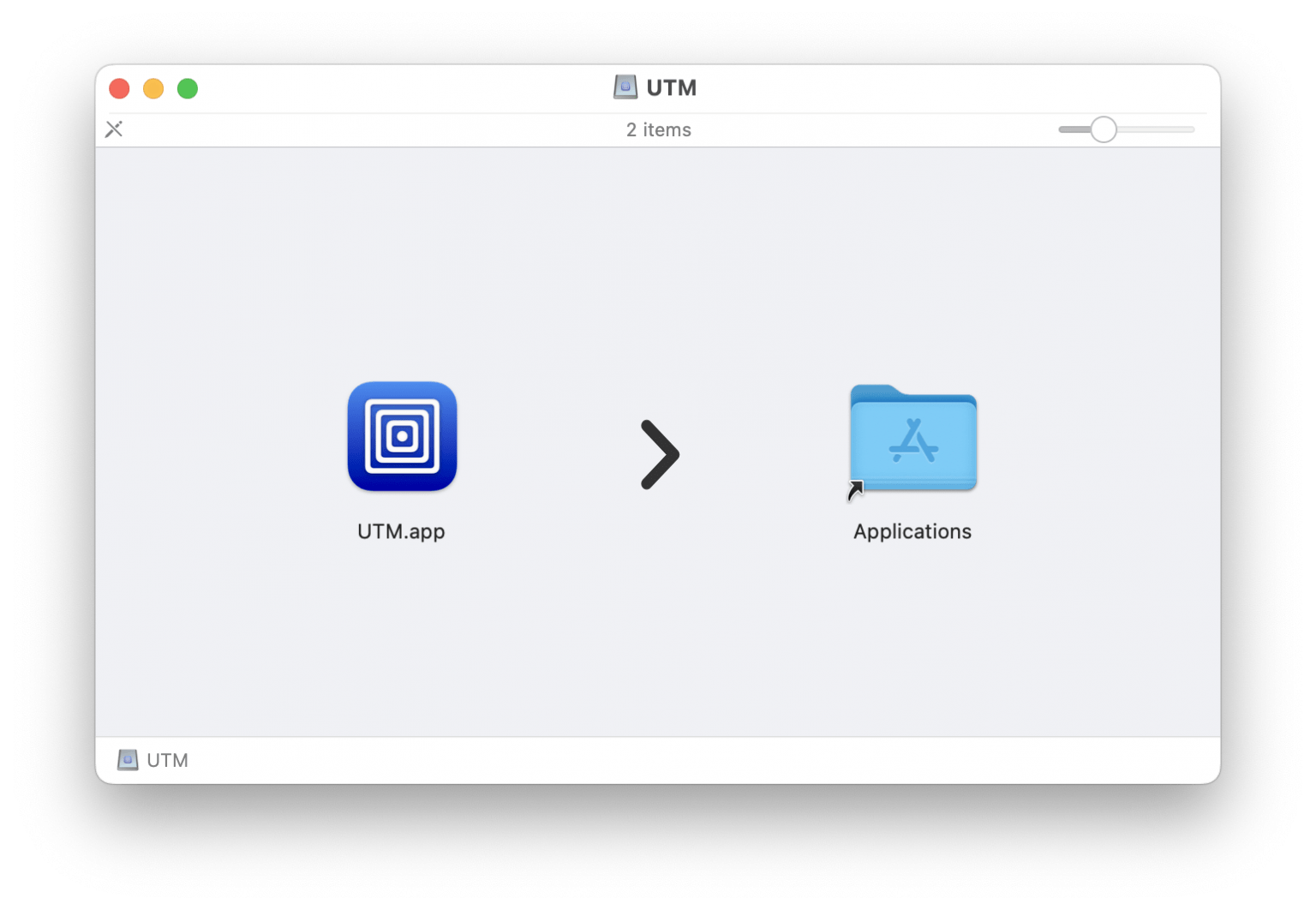
- ดาวน์โหลดไฟล์
.dmgของ UTM (ขนาด ~275 MB) - ลากไปที่ Applications
- เมื่อติดตั้งแล้วจะกินพื้นที่ ~1.1 GB
2. ดาวน์โหลด Windows 11 ARM

- เข้า Windows Insider Program
- เลือกดาวน์โหลด Windows 11 ARM VHDX Image (~10 GB ขึ้นไป)
3. สร้าง Virtual Machine ใหม่ใน UTM

- เปิด UTM → กด Create a New Virtual Machine
- เลือก Virtualize → Windows
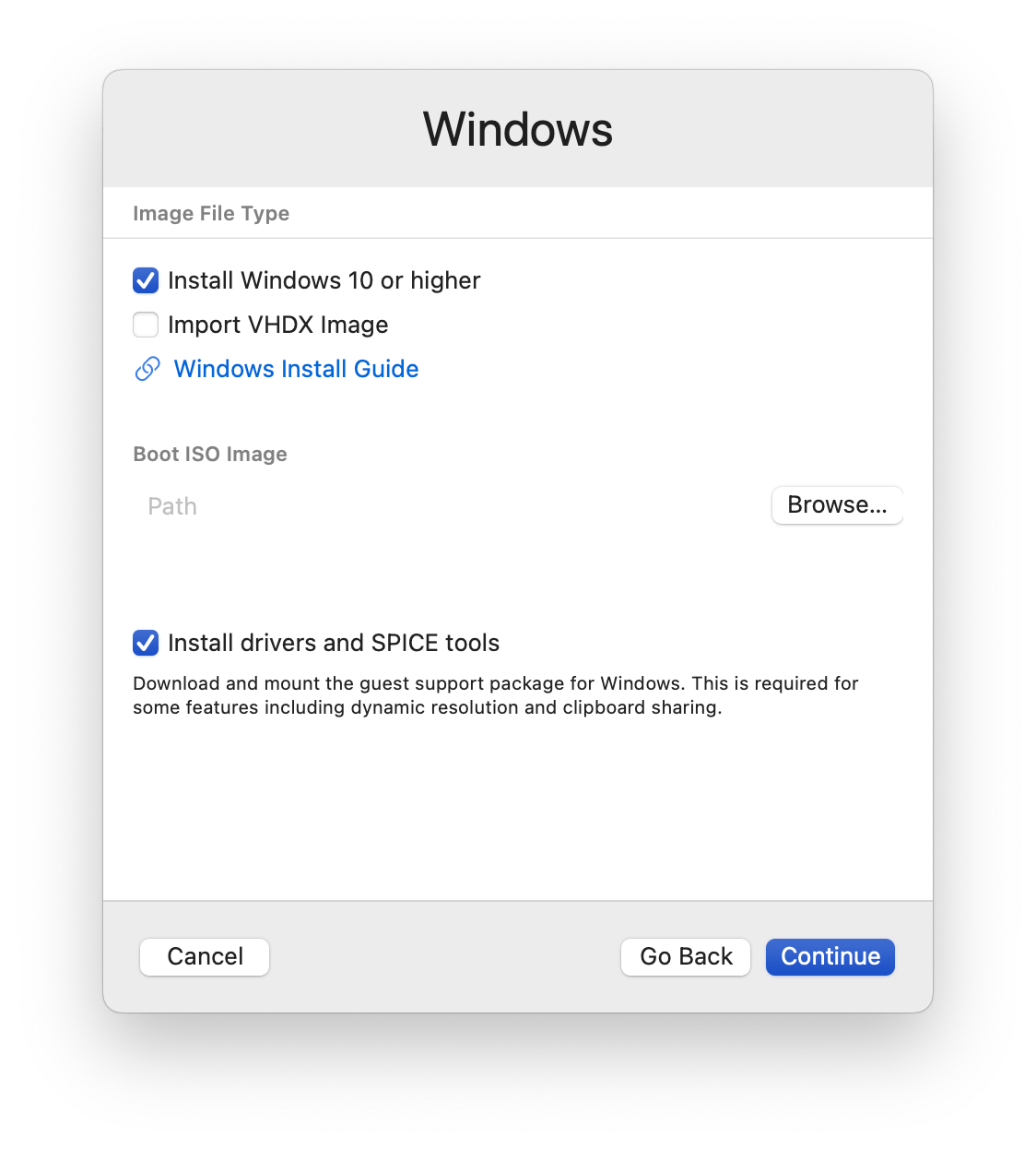
- เลือก Import VHDX Image → เลือกไฟล์ Windows 11 ARM ที่โหลดมา
4. ตั้งค่าทรัพยากร VM
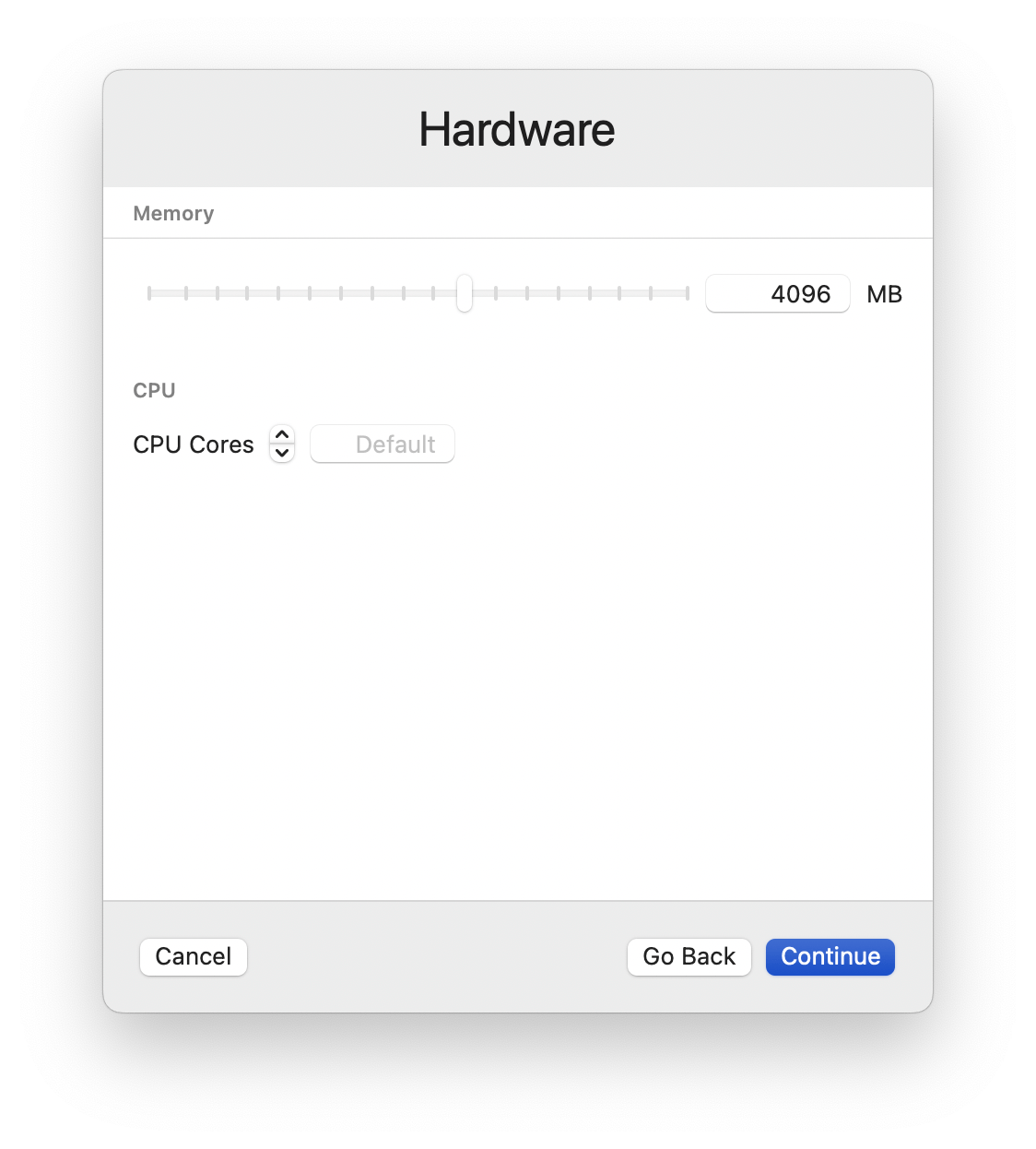
- RAM: เริ่มต้น 4 GB (เพิ่มได้ภายหลัง)
- CPU Cores: ค่า Default เพียงพอ
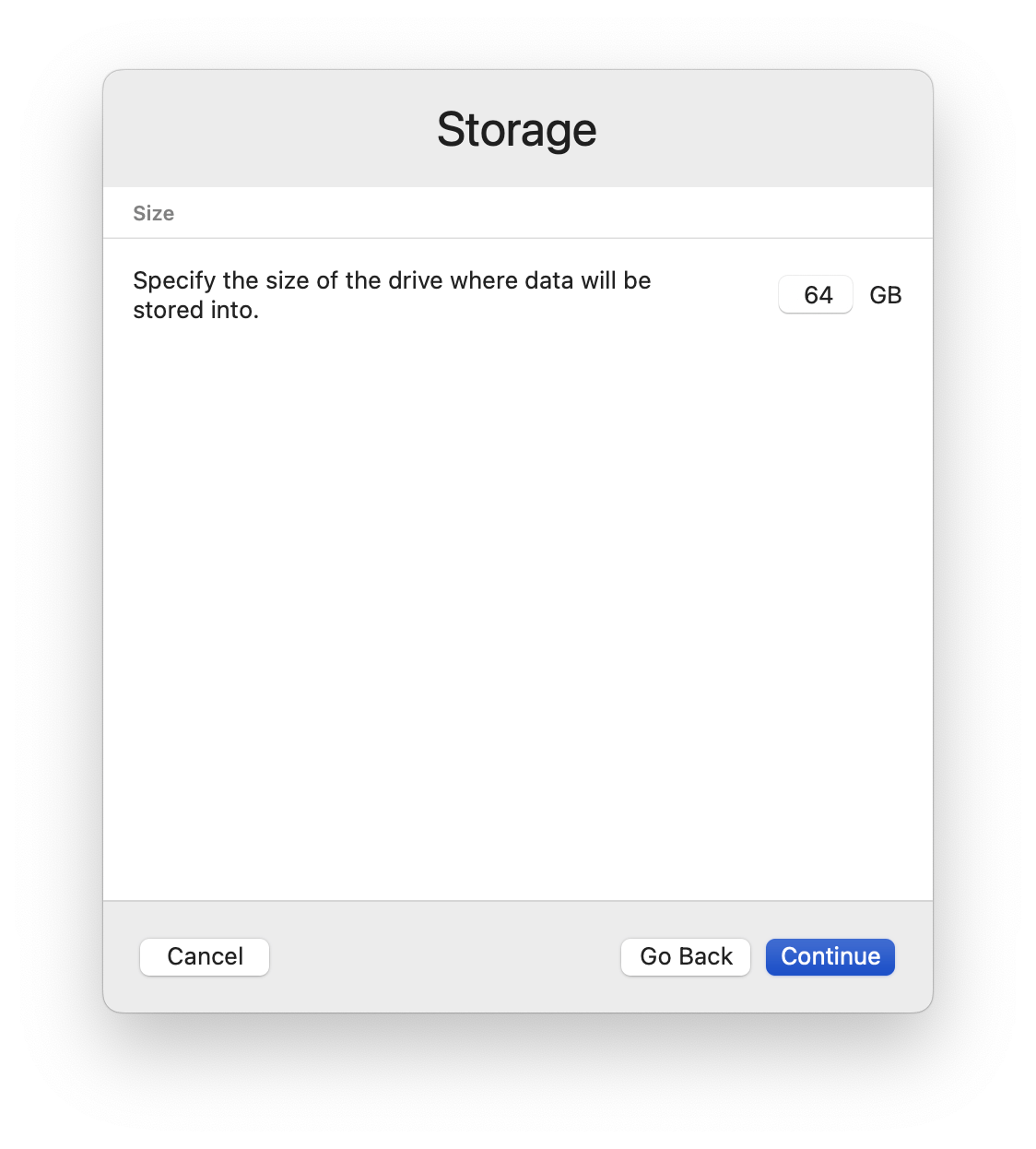
- Disk: ค่า Default 64 GB (แนะนำไม่ต่ำกว่า 20 GB)
5. ตั้งค่า Shared Folder
- เลือกโฟลเดอร์ไว้แชร์ไฟล์ระหว่าง macOS และ Windows
6. ติดตั้ง Windows 11
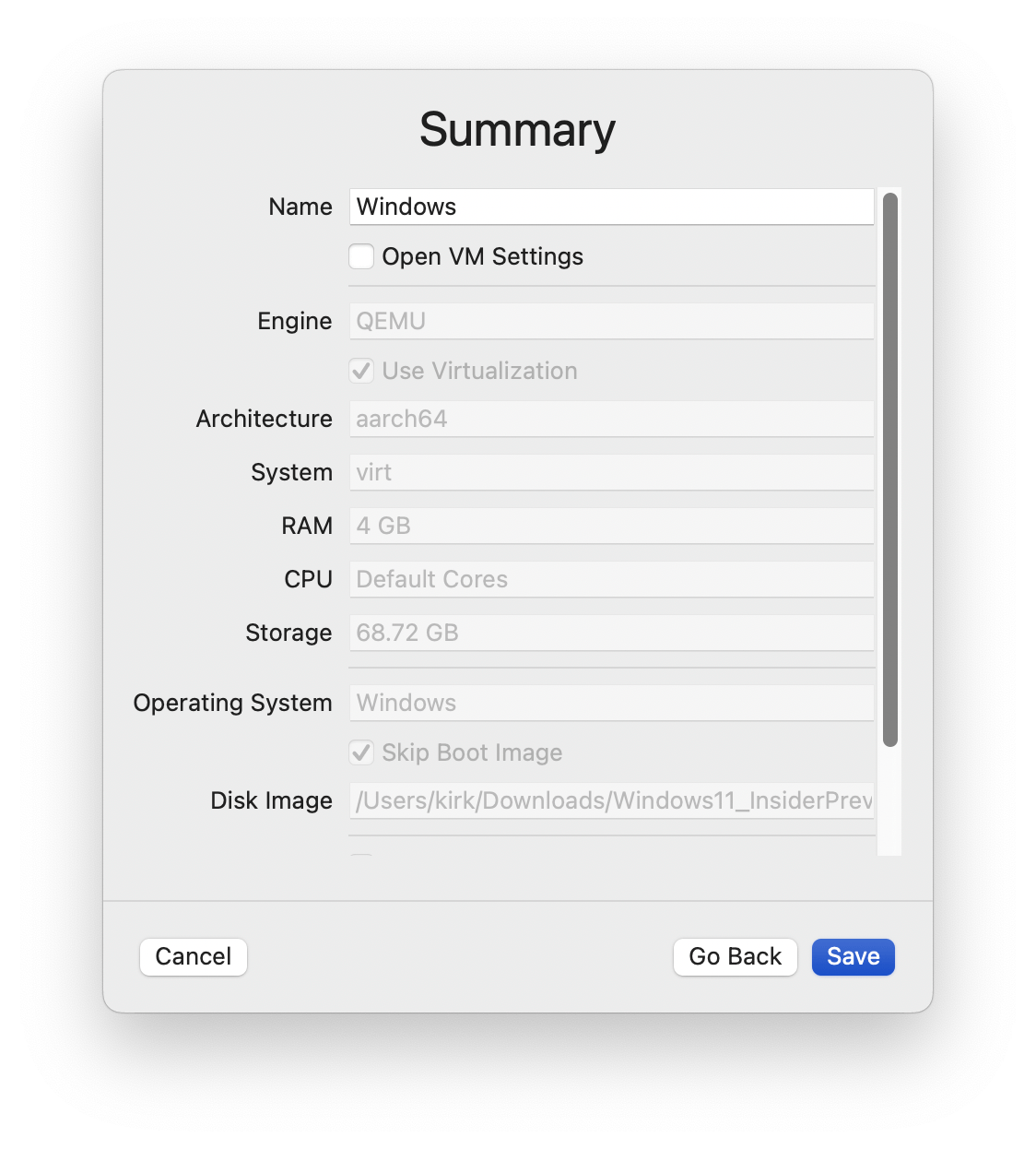
- กด Save → Start
- ทำตามขั้นตอนการติดตั้ง Windows ปกติ
- หากติดขั้นตอน Network Setup → กด Shift+F10 → พิมพ์
OOBE\BYPASSNRO→ เลือก Continue with limited setup
7. ติดตั้ง SPICE Guest Tools
- เข้า This PC → CD Drive → ติดตั้ง
spice-guest-tools.exe - รีสตาร์ทเครื่อง → Windows 11 พร้อมใช้งานฟรีบน Mac แล้ว!
ข้อจำกัดที่ควรรู้ก่อนติดตั้ง Window 11 บน Macbook M Series
- แอป Windows บางตัว (โดยเฉพาะเกมและโปรแกรมเฉพาะทาง) อาจยังไม่รองรับ ARM
- Microsoft มีระบบ x86/x64 Emulation ทำให้แอปทั่วไปใช้ได้เกือบหมด
- ไม่สามารถ ลากไฟล์ข้าม macOS ↔ Windows ได้ (แต่ Copy & Paste ข้อความได้)
การลง Windows 11 ฟรี บน Mac ชิป M1, M2, M3 และ M4 สามารถทำได้ง่าย ๆ ผ่าน UTM โดยใช้ Windows 11 ARMจาก Microsoft Insider Program
- ฟรี 100%
- ใช้งานได้จริง ไม่ต้องซื้อ Parallels
- เหมาะสำหรับคนที่ต้องการ Windows ใช้งานทั่วไป (งานออฟฟิศ, ซอฟต์แวร์ทั่วไป)
ถ้าอยากได้อัปเดตเวอร์ชันอัตโนมัติ ซื้อ UTM จาก Mac App Store แค่ $10 แต่ถ้าอยากฟรี 100% ก็ดาวน์โหลดจากเว็บนักพัฒนาของทางไมโครซอฟต์หรือแอปเปิ้ลโดยตรงได้เลย
Read More :
- MacBook Air ชิป M4 รุ่นใหม่ล่าสุด 2025 ดียังไง? สเปก ราคา และรีวิวแบบเจาะลึก
- iPad Pro เทียบการใช้งานสู้ MacBook รุ่นไหนได้บ้าง?
- เปิดตัว MacBook Air 2025 M4 เริ่มต้นที่ 34,900 บาท
- รวม 5 หัวชาร์จ Ugreen ปี 2025 แรงเร็ว ปลอดภัย ครบทุกขนาดกำลังไฟ ตั้งแต่ iPhone ถึง MacBook
- รู้จัก “Macbook air 15 นิ้ว มือสอง”ก่อนซื้อในปี 2024-2025
- ทำกราฟิกง่ายๆ ใช้ MacBook air M1 หรือ MacBook Pro M1 ดีกว่ากัน
- ใช้สายชาร์จโทรศัพท์ชาร์จ MacBook ได้จริงหรือ? เช็กก่อนเสียเครื่อง!




คำค้นหา : ลง window ใน Mac M1,ติดตั้ง windows 10 บน mac m2,ลง window ใน Mac M3,ลง window ใน Mac ที่ istudio ราคา,ลง window ใน Mac M2,ติดตั้ง windows 10 บน mac m1,Windows 11 ARM download,ลง windows บน mac ไม่ผ่าน bootcamp
 เจอพิกัด ปักหมุดช็อป By Mycontent-thai.com