

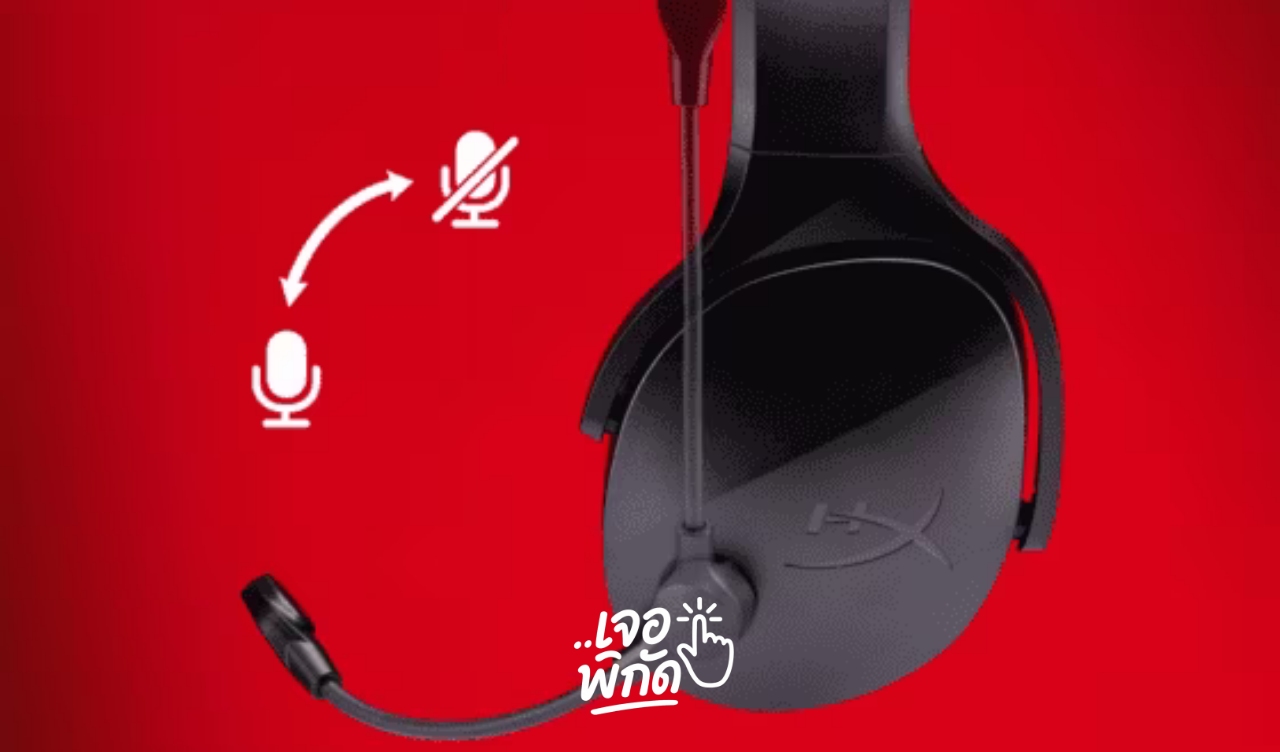
หากคุณเป็นคนหนึ่งที่ใช้งาน หูฟัง HyperX Cloud ไม่ว่าจะเป็นรุ่น Cloud II, Cloud III, Cloud Alpha หรือแม้แต่ HyperX Cloud Earbuds แล้วเจอปัญหา ไมค์ไม่ติด / ไมค์ใช้ไม่ได้ คงจะสร้างความหงุดหงิดไม่น้อย โดยเฉพาะเวลาที่ต้องใช้เพื่อสื่อสารในเกมออนไลน์, ประชุมออนไลน์ หรือสตรีมมิ่ง บทความนี้จะอธิบายอย่างละเอียดถึง สาเหตุที่ทำให้ไมค์ HyperX ไม่ติด พร้อมวิธีแก้ปัญหาทีละขั้นตอน เพื่อให้คุณสามารถกลับมาใช้งานได้อย่างราบรื่น

HyperX Cloud แต่ละรุ่นมีไมค์อย่างไร?
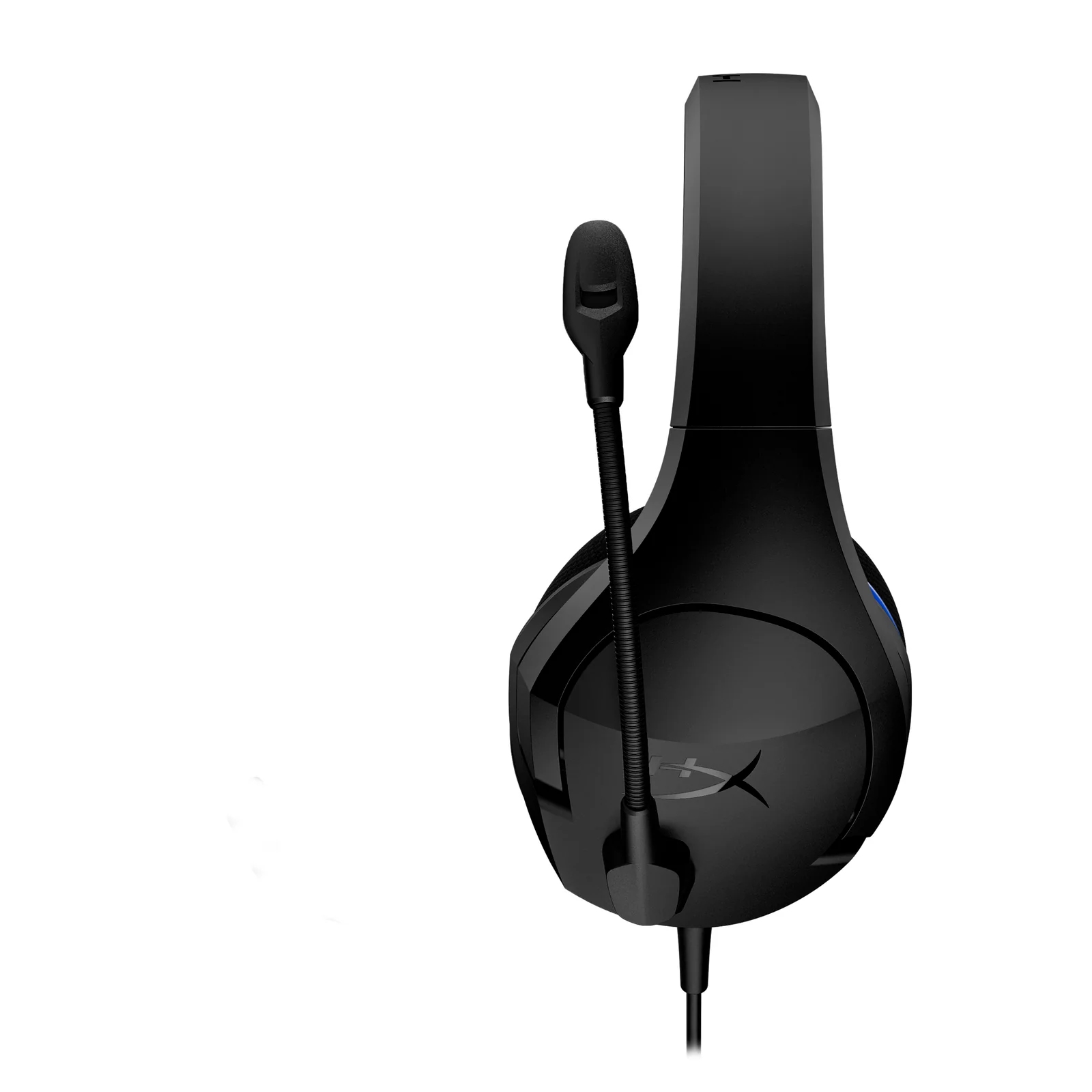
ก่อนจะแก้ปัญหา เราควรทราบว่า หูฟัง HyperX Cloud แต่ละรุ่นมีการออกแบบไมค์ที่ต่างกัน
- HyperX Cloud II / Cloud III – มาพร้อมไมค์ถอดได้ (Detachable Microphone) เสียบเข้ากับพอร์ตที่หูฟัง
- HyperX Cloud Alpha Wireless – มีไมค์ถอดได้เช่นกัน ใช้งานผ่าน USB Wireless Dongle
- HyperX Cloud Earbuds / Earbuds II – เป็นหูฟังอินเอียร์ที่มีไมค์อินไลน์ (ไมค์อยู่ตรงรีโมทสาย)
- R.E.P.O. (Reference Earphone Prototype Option) – บางครั้งผู้ใช้ค้นหาว่ามีปัญหา R.E.P.O. ไมค์ไม่ติด ซึ่งจริง ๆ อาจหมายถึงรุ่น HyperX Earbuds ที่ไมค์ไม่ทำงาน
ดังนั้น หากคุณสงสัยว่า “HyperX Cloud Earbuds มีไมค์ไหม?” คำตอบคือ มีไมค์ ค่ะ แต่เป็นไมค์อินไลน์ ไม่ใช่ไมค์บูมถอดได้เหมือนรุ่น Cloud II/III
สาเหตุที่ทำให้ไมค์ HyperX Cloud ไม่ติด
- ไมค์ไม่ได้เสียบเข้ากับพอร์ตให้แน่นพอ
- ปุ่ม Mute ที่รีโมทสายหรือที่หูฟังถูกกดเปิดอยู่
- การตั้งค่า Input Device ในคอมพิวเตอร์ผิดพลาด
- ไดรเวอร์เสียง (Audio Driver) มีปัญหา
- พอร์ตเสียบหรือสาย AUX เสียหาย
- ไมค์มีปัญหาทางกายภาพ (สายขาด, ขั้วหลวม, หักภายใน)
🛠️ วิธีแก้ปัญหา HyperX Cloud ไมค์ไม่ติด (ทีละขั้นตอน)
1. ตรวจสอบการเชื่อมต่อเบื้องต้น
- ตรวจสอบว่าไมค์ เสียบแน่นกับหูฟัง หรือยัง
- ลองถอดและเสียบใหม่ โดยให้ขั้ว “คลิก” เข้าที่
- ตรวจสอบพอร์ต AUX / USB / Dongle ว่าไม่มีฝุ่นหรือสิ่งสกปรก
2. ตรวจสอบปุ่ม Mute / Volume Control
หูฟัง HyperX บางรุ่น เช่น Cloud II, Cloud III มี ปุ่ม Mute ไมค์ อยู่ที่รีโมทควบคุมบนสาย
- หากปุ่มถูกกดลง → ไมค์จะไม่ทำงาน
- เพียงเลื่อนปุ่มกลับขึ้นมา ไมค์ก็จะกลับมาใช้งานได้
3. ตั้งค่าไมค์ใน Windows / Mac
ปัญหาที่เจอบ่อยคือไมค์ไม่ได้ถูกเลือกเป็น Default Input Device
Windows
- คลิกขวาที่ไอคอนลำโพง → Sound Settings
- ไปที่ Input Device → เลือก “HyperX Cloud II / Cloud 3 / Earbuds”
- พูดทดสอบที่ไมค์ → หากแถบเสียงขยับ แสดงว่าใช้งานได้
MacOS
- ไปที่ System Preferences → Sound
- เลือกแท็บ Input
- เลือก “HyperX Cloud” → ปรับระดับเสียงไมค์
4. อัปเดตหรือติดตั้งไดรเวอร์ใหม่
- เข้าไปที่เว็บไซต์ HyperX Support
- ดาวน์โหลดและติดตั้งไดรเวอร์ล่าสุด
- รีสตาร์ทเครื่องและทดสอบใหม่
5. ทดสอบไมค์บนอุปกรณ์อื่น
- หากคุณใช้ HyperX Cloud 2 ไมค์พูดไม่ได้ ให้ลองเสียบกับมือถือหรือเครื่องอื่น
- หากไมค์ใช้งานได้ → แสดงว่าเป็นปัญหาที่คอม/การตั้งค่า
- หากไมค์ยังไม่ทำงาน → อาจเป็นปัญหาของตัวไมค์
6. ตรวจสอบสายหรืออุปกรณ์แปลง (Adapter)
บางครั้งปัญหาเกิดจาก สายแปลง 3.5mm → USB หรือ Splitter (แยกหูฟัง/ไมค์) เสียหาย
- ลองเปลี่ยนสายแปลง
- หรือต่อเข้าพอร์ต 3.5mm โดยตรง
7. กรณี HyperX Cloud Earbuds / Earbuds II
- หากเจอปัญหา hyperx cloud earbuds ไมค์ใช้ไม่ได้ → ให้ตรวจสอบว่ามือถือของคุณรองรับ CTIA standard 3.5mm(มือถือบางรุ่นใช้ OMTP ทำให้ไมค์ไม่ทำงาน)
- ในบางกรณีต้องใช้ Adapter แปลง CTIA → OMTP ถึงจะใช้ไมค์ได้
- สำหรับ hyperx cloud earbuds ii ไมค์ → มีไมค์ในตัวอยู่แล้ว เพียงแต่ต้องตรวจสอบว่าเลือก Input ถูกต้อง
8. หากยังแก้ไม่ได้
- ติดต่อศูนย์บริการ HyperX Thailand
- ตรวจสอบประกัน (ส่วนใหญ่ประกันหูฟัง HyperX อยู่ที่ 2 ปี)
- หากหมดประกัน อาจต้องเปลี่ยนไมค์ใหม่ (รุ่น Cloud II/III/Alpha สามารถหาซื้อไมค์เสริมได้)
Q&A คำถามที่พบบ่อย
Q: HyperX Cloud 3 ไมค์ไม่ติด ต้องทำอย่างไร?
A: ตรวจสอบว่าต่อไมค์แน่น, ปุ่ม Mute ปิดอยู่ และเลือก Input Device ถูกต้อง
Q: hyperx cloud earbuds ii ไมค์ ใช้ได้หรือไม่?
A: ใช้ได้ค่ะ เพราะรุ่นนี้มีไมค์อินไลน์ที่สาย แต่ต้องมั่นใจว่าอุปกรณ์รองรับ CTIA
Q: R.E.P.O. ไมค์ไม่ติด หมายถึงอะไร?
A: ส่วนใหญ่ผู้ใช้พิมพ์ผิด หรือหมายถึง HyperX Earbuds ที่ไมค์ไม่ทำงานกับมือถือบางรุ่น
Q: Hyperx Cloud Earbuds มีไมค์ไหม?
A: มีค่ะ อยู่ที่รีโมทอินไลน์บนสาย




 เจอพิกัด ปักหมุดช็อป By Mycontent-thai.com