

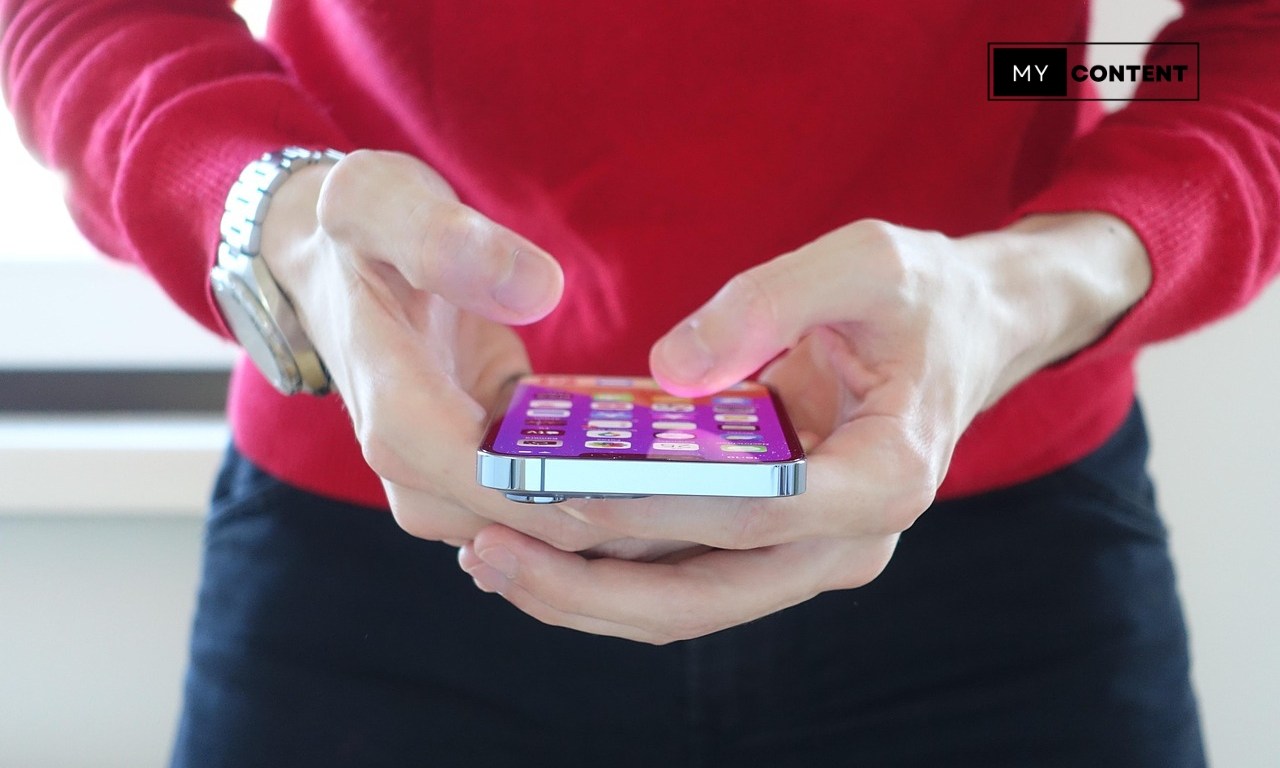
การใช้งาน Wi-Fi เป็นสิ่งที่ขาดไม่ได้ในชีวิตประจำวัน ไม่ว่าจะใช้ดู YouTube ทำงาน ส่งอีเมล หรือวิดีโอคอล แต่ถ้าเช้าวันหนึ่ง iPhone ของคุณ “เชื่อมต่อ Wi-Fi ไม่ได้” อยู่ดี ๆ ก็ขึ้นว่าไม่มีสัญญาณ Wi-Fi, เชื่อมแล้วแต่เล่นเน็ตไม่ได้ หรือบางครั้งหาเครือข่ายไม่เจอเลย — สถานการณ์แบบนี้สร้างความหงุดหงิดไม่น้อย
Mycontent-thai.com ขอพาคุณไล่เรียงปัญหาอย่างเป็นระบบ พร้อมแนะนำวิธีแก้ไขที่คุณทำเองได้ก่อนที่จะรีบโทรหาผู้ให้บริการ หรือยกเครื่องไปซ่อม
ปัญหา Wi-Fi บน iPhone มีหลายแบบ ต้องสังเกตให้ดี
ก่อนจะแก้ไข ควรดูให้แน่ชัดว่าอาการที่เจอคืออะไร เพราะการเชื่อมต่อ Wi-Fi ไม่ได้มีหลายรูปแบบ
1. iPhone มองไม่เห็นเครือข่าย Wi-Fi
กรณีนี้คือเปิด Wi-Fi แล้วเครื่องไม่เจอชื่อเครือข่ายเลย หรือเห็นแต่ไม่สามารถแตะเพื่อเชื่อมต่อได้
2. เชื่อมต่อได้ แต่ขึ้นว่า “ไม่มีอินเทอร์เน็ต”
iPhone เชื่อม Wi-Fi ได้แล้ว แต่เล่นเน็ตไม่ได้ แอปไม่โหลด หน้าเว็บไม่ขึ้น
3. เชื่อม Wi-Fi ได้บ้างไม่ได้บ้าง หลุดบ่อย
กรณีนี้มักเกิดแบบสุ่ม ๆ บางครั้งต่อได้ บางครั้งหลุดสัญญาณเอง หรือเชื่อมได้แค่แป๊บเดียวแล้วหลุด
สาเหตุหลักที่ทำให้ iPhone เชื่อมต่อ Wi-Fi ไม่ได้

1. เราเตอร์มีปัญหาหรือไม่ได้เปิดอินเทอร์เน็ต
แม้จะเห็นชื่อเครือข่าย Wi-Fi แต่ถ้าตัวเราเตอร์ไม่ได้เชื่อมต่ออินเทอร์เน็ต ก็จะใช้งานจริงไม่ได้
2. ระบบ iOS มีบั๊กในการจัดการ Wi-Fi
บางเวอร์ชันของ iOS อาจมีปัญหาเฉพาะเรื่อง Wi-Fi เช่น การตั้งค่าความปลอดภัย WPA3, ปัญหาชั่วคราวจากการอัปเดต, หรือชื่อเครือข่ายมีอักขระพิเศษที่ระบบอ่านไม่ได้
3. ปัญหาจากตัว iPhone เอง
อุปกรณ์ภายใน เช่น เสาสัญญาณ หรือชิป Wi-Fi เสียหาย อาจเกิดจากการตกพื้นหรือความชื้นสะสม
4. การตั้งค่า DNS หรือ VPN ผิดพลาด
ผู้ใช้บางรายที่เคยเปลี่ยน DNS เพื่อใช้งานบางเว็บไซต์ หรือเคยติดตั้ง VPN อาจทำให้ Wi-Fi เชื่อมต่อไม่ได้โดยไม่รู้ตัว
วิธีแก้ปัญหา iPhone เชื่อมต่อ Wi-Fi ไม่ได้
1. ปิด-เปิด Wi-Fi และเปิด Airplane Mode
เริ่มจากปิด Wi-Fi → เปิดโหมด Airplane ทิ้งไว้ 10 วินาที → ปิด Airplane → เปิด Wi-Fi อีกครั้ง
วิธีนี้ช่วย “เคลียร์การเชื่อมต่อ” ระดับเบื้องต้น
2. ลืมเครือข่ายแล้วเชื่อมใหม่
ไปที่ Settings > Wi-Fi > แตะชื่อเครือข่าย > Forget This Network
จากนั้นเชื่อมใหม่อีกครั้งด้วยรหัสผ่านเดิม
3. รีเซ็ตการตั้งค่าเครือข่าย
หากยังไม่ได้ผล ให้ลอง Settings > General > Transfer or Reset iPhone > Reset > Reset Network Settings วิธีนี้จะล้างข้อมูล Wi-Fi ทั้งหมด, VPN, APN และ Bluetooth (ไม่ลบข้อมูลในเครื่อง)
4. ตรวจสอบว่าปิด VPN หรือ Proxy หรือไม่
หลายคนลืมว่าเคยเปิด VPN หรือ Proxy ไว้ ลองเข้า Settings > General > VPN & Device Management หากมี VPN เปิดอยู่ ให้กดปิดก่อนลองเชื่อม Wi-Fi ใหม่
5. อัปเดต iOS ให้เป็นเวอร์ชันล่าสุด
บางครั้งปัญหา Wi-Fi มาจากบั๊กในระบบเวอร์ชันก่อนหน้า
ให้ไปที่ Settings > General > Software Update แล้วอัปเดตหากมีเวอร์ชันใหม่
ถ้าแก้หมดแล้วยังไม่ได้ อาจต้องตรวจสอบเราเตอร์
อย่าลืมตรวจสอบฝั่งอุปกรณ์ปล่อย Wi-Fi ด้วยว่าหากมีปัญหาเฉพาะเครื่อง iPhone เครื่องเดียว ทั้งที่อุปกรณ์อื่นใช้งานได้ตามปกติ อาจต้องตรวจสอบปัญหาภายในที่ต้องใช้ช่างผู้เชี่ยวชาญ
- เราเตอร์เปิดใช้งานอยู่หรือไม่?
- มีอุปกรณ์อื่นเชื่อมต่อได้หรือเปล่า?
- ตัว Wi-Fi ใช้ความถี่ 2.4GHz หรือ 5GHz (บางรุ่นรับไม่ครบ)
- ได้เปลี่ยนรหัสผ่าน Wi-Fi ไว้หรือเปล่า?
ปัญหา iPhone เชื่อมต่อ Wi-Fi ไม่ได้ อาจเกิดจากได้หลายสาเหตุ ตั้งแต่ระบบภายในเครื่อง, การตั้งค่าที่ผิดพลาด, เครือข่าย Wi-Fi เอง หรือการรบกวนจากอุปกรณ์อื่น แต่ข่าวดีคือ ส่วนใหญ่สามารถแก้ได้เองในไม่กี่ขั้นตอนโดยไม่ต้องส่งร้าน หากคุณตรวจเช็คอย่างเป็นระบบตามขั้นตอนที่ Mycontent-thai.com แนะนำไว้ในบทความนี้
คำค้นหา : ไอโฟนเชื่อมไวไฟไม่ได้,เชื่อมต่อ wifi ไม่ได้ iphone,iphone wifi เสีย ซ่อมเท่าไหร่,เครือข่ายไม่ปลอดภัย แก้ยังไง,ไอโฟนเชื่อมไวไฟได้แต่เล่นไม่ได้,เชื่อมไวไฟไม่ได้ โทรศัพท์,วิธีแก้ ไอโฟนเปิดไวไฟไม่ได้,ipad ต่อ wifi ได้ แต่เข้าเน็ตไม่ได้


 เจอพิกัด ปักหมุดช็อป By Mycontent-thai.com